
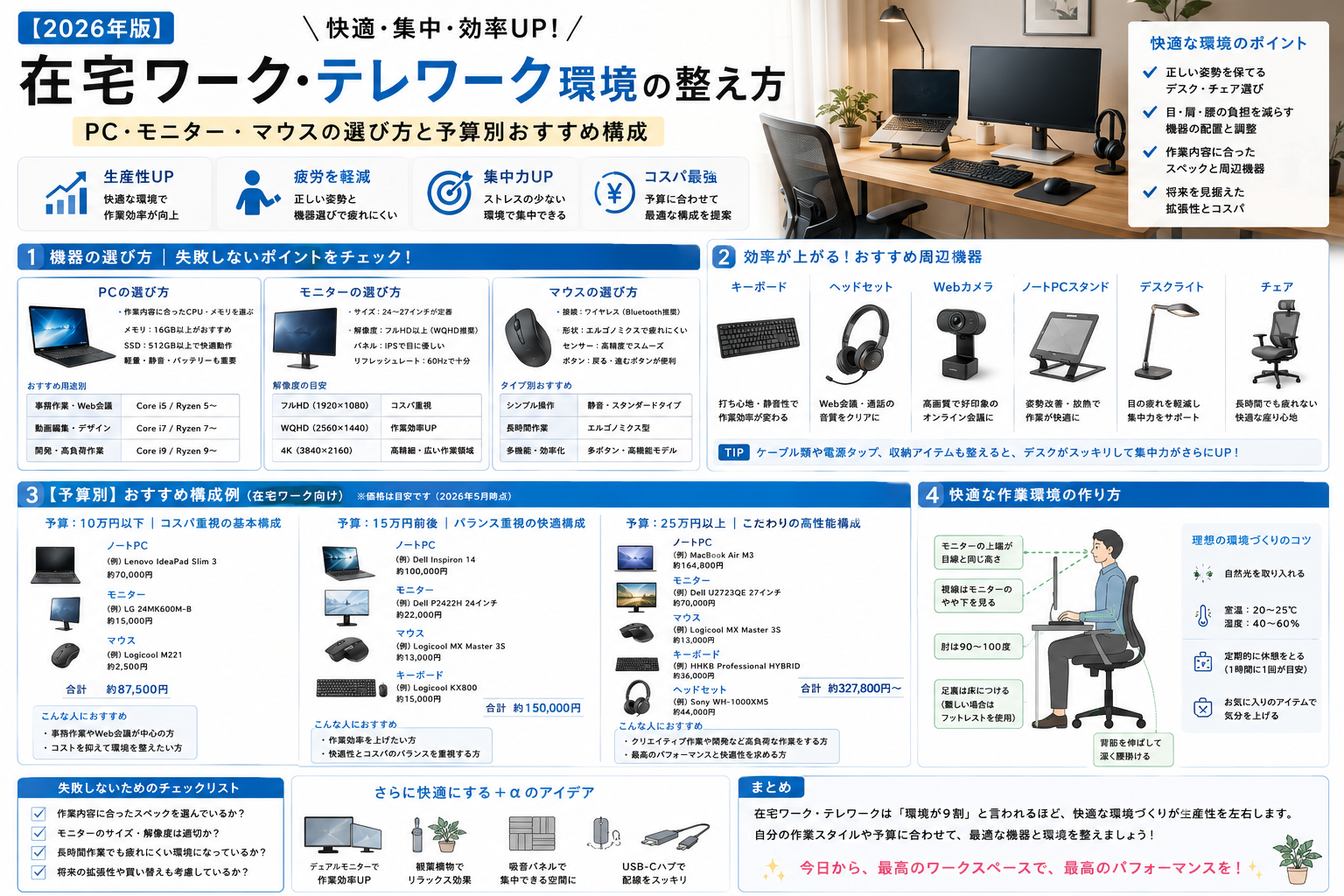
「在宅ワークを始めたけど、PCが古くて動きが遅い」「テレワーク環境を整えたいけど、何を買えばいいかわからない」——引越し・転職・働き方の変化をきっかけに、自宅の作業環境を見直したいと考えている方は多いのではないでしょうか。
本記事では、在宅ワーク・テレワークに必要なPC・モニター・マウスの選び方を、予算・用途・使い方別に具体的な商品を挙げながら解説します。「とりあえず何が必要?」という方から「もっと快適にしたい」という方まで参考になる内容です。
- 在宅ワークに必要なPC・周辺機器の基本構成
- ノートPCの選び方:新品vs中古・スペックの見方
- 予算別おすすめPC(中古・新品)
- 外付けモニターが在宅ワークを劇的に快適にする理由
- マウス・キーボードの選び方
- 在宅ワーク環境を整える予算別プラン
在宅ワークに必要な基本構成
在宅ワーク環境の基本は「PC+インターネット回線」ですが、長時間の作業を快適にするためには周辺機器の整備も重要です。
| 機器 | 必要度 | 予算目安 | 備考 |
|---|---|---|---|
| ノートPC | ★★★★★ 必須 | 2〜15万円 | 中古なら2〜5万円から |
| 外付けモニター | ★★★★☆ 強く推奨 | 1〜3万円 | 作業効率が大幅に向上 |
| マウス | ★★★★☆ 推奨 | 1,000〜5,000円 | タッチパッドより大幅に操作しやすい |
| Webカメラ | ★★★☆☆ 状況次第 | 3,000〜1万円 | ノートPCにカメラ内蔵なら不要 |
| ヘッドセット・イヤホン | ★★★☆☆ 会議が多い人向け | 2,000〜1万円 | オンライン会議の音質が向上 |
最低限「PC+マウス」があれば在宅ワークはできますが、外付けモニターを追加するだけで作業効率が劇的に上がります。特に資料作成・複数ウィンドウでの作業が多い方には、モニターへの投資は最優先といえます。
ノートPCの選び方:スペックの見方
PCのスペック表には様々な数値が並んでいますが、在宅ワークで特に重要な項目を絞って解説します。
① CPU(プロセッサー)
PCの頭脳にあたる部分です。在宅ワークではIntel Core i5またはAMD Ryzen 5以上を選べば、文書作成・Web会議・複数アプリの同時起動に十分対応できます。i3・Ryzen 3は軽作業には使えますが、重い処理や動画会議が重なると動作が遅くなることがあります。
② RAM(メモリ)
作業台の広さに相当します。8GB以上が必須・16GBあれば快適です。4GBは現在の使用環境では不足することが多く、複数のブラウザタブ・Zoomを同時に開くと動作が重くなります。
③ ストレージ(SSD/HDD)
データの保存場所です。必ずSSD(256GB以上)を選んでください。HDDは起動・ファイルの読み書きが遅く、在宅ワークでのストレスになります。SSDなら起動時間が数十秒、HDD比で体感速度が大幅に改善されます。
④ 画面サイズ
13〜14インチは持ち運びに便利・15〜16インチは据え置き作業に向いています。外付けモニターを使う予定であれば、本体の画面サイズはそれほど重要ではありません。
中古PCのメリット・デメリット:コスパ重視の選択肢
在宅ワーク用PCを検討する際、「中古PCでも大丈夫か?」という疑問を持つ方は多いです。結論として、整備済み品(リファービッシュ品)を選べば、コスパの高い選択肢になります。
中古PCのメリット
- 新品の半額以下で同等スペックが手に入る
- 整備済み品なら動作確認・クリーニング済みで安心
- 環境への負荷が少ない(サステナブルな選択)
- 「まず在宅ワーク環境を試してみたい」という方に最適
中古PCのデメリット・注意点
- バッテリーの劣化が進んでいるケースがある
- 保証期間が短い・または保証なしの場合がある
- 最新のOSや機能に対応していないことがある
- Amazonなど信頼できるプラットフォームの整備済み品を選ぶことが重要
「整備済み品」「リファービッシュ品」と明記されているものを選びましょう。動作確認・初期化・クリーニングが済んでいるため、一般的な中古品より安心して使えます。Amazonの整備済み品は返品保証がある場合も多く、初めての方にも利用しやすいです。
おすすめPC:用途・予算別に紹介
【コスパ重視】中古ノートPC:dynabook 15.6インチ(整備済み品)
予算を抑えながら在宅ワークに必要なスペックを確保したい方におすすめなのが、dynabook(東芝)の整備済み中古ノートPCです。15.6インチの大画面で文書作成・表計算・Web会議に対応でき、SSD搭載で起動が速い点が魅力です。
こんな方におすすめ:初めて在宅ワーク環境を整える方・予算を抑えたい方・サブPCが欲しい方・学生のレポート作成用
大画面で作業しやすく、SSD搭載で動作が快適。整備済み品のため動作確認済み。在宅ワークの入門機として十分なスペックです。
【新品・コスパ優秀】ASUS Vivobook Go 15(Ryzen 5・SSD512GB)
新品PCを選びたい・長く使いたいという方には、ASUSのVivobook Go 15(E1504FA)がおすすめです。AMD Ryzen 5 7520Uを搭載し、SSD512GB・Webカメラ内蔵で、文書作成・Web会議・軽い動画編集まで幅広くこなせます。米国軍用規格準拠の耐久テストをクリアしており、日常使いでの堅牢性も安心です。
ただしメモリはオンボード(マザーボード直付け)のため購入後の増設・交換ができません。長期間快適に使いたい方は、8GBより16GBモデルを選ぶことをおすすめします。
こんな方におすすめ:新品PCを長く使いたい方・動作の安定性を求める方・Web会議が多い方・コスパ重視で新品が欲しい方
AMD Ryzen 5 7520U搭載・SSD512GBで快適動作。Webカメラ内蔵でオンライン会議にも即対応。米国軍用規格準拠の耐久性。メモリはオンボードのため購入時に8GBか16GBかを確認して選ぶことをおすすめします。
コスパ重視・まず試したい → dynabook 整備済み中古
新品・長く使いたい → ASUS Vivobook 15
どちらもCore i5 / Ryzen 5以上・SSD搭載・15インチ前後で
在宅ワークに必要な基本スペックを満たしています
外付けモニターで作業効率が劇的に変わる
在宅ワークで最も費用対効果が高い投資のひとつが外付けモニターの追加です。ノートPCの画面だけで作業するのと、外付けモニターを使うのとでは、作業効率に大きな差が出ます。
外付けモニターを使うメリット
- 画面が広くなり複数ウィンドウの同時表示が楽になる:資料を見ながら文書を書く・Zoomを表示しながら別作業をする、といった操作が格段にしやすくなります
- 目の疲れが軽減される:ノートPCの小さな画面に近づいて作業するより、大きな画面を適切な距離で見る方が目への負担が減ります
- 首・肩への負担が減る:適切な高さのモニターを使うことで、猫背・首の前傾姿勢が改善されます
- Zoom・Teams会議で顔が大きく見えやすい:外付けモニターにPCをつないで使うと、カメラとモニターの位置関係を調整しやすくなります
モニターの選び方:在宅ワークに必要なスペック
画面サイズ:在宅ワーク用なら23〜27インチが最もバランスが良いです。24インチは設置場所を取らず、作業スペースが広く見えます。
解像度:フルHD(1920×1080)以上を選びましょう。文字がくっきり見えて目への負担が少なくなります。
リフレッシュレート:一般的な作業なら60Hzで十分ですが、100Hz以上のモニターは画面の動きが滑らかで目の疲れが軽減されるという評価が多いです。
ブルーライトカット:長時間作業する方には、ブルーライトカット機能付きのモニターが目の疲れ軽減に役立ちます。
おすすめモニター:MSI 24インチ(100Hz・ブルーライトカット)
在宅ワークに必要な機能を網羅したコスパの高いモニターです。100Hzのリフレッシュレートで画面が滑らか、ブルーライトカット・アンチフリッカー機能で長時間作業でも目が疲れにくい設計です。DisplayPort・HDMIに対応しており、ほとんどのノートPCに接続できます。
長時間の在宅ワークに配慮した設計。滑らかな100Hz表示と目に優しいブルーライトカット・アンチフリッカー搭載。DisplayPort・HDMI対応でほとんどのPCに接続可能。
マウスの選び方:タッチパッドから卒業しよう
ノートPCのタッチパッドだけで在宅ワークをしている方は、マウスを追加するだけで作業速度・精度が大幅に改善されます。特に表計算・画像編集・資料作成でその差は歴然です。
マウスの選び方ポイント
有線 vs ワイヤレス:在宅ワークではワイヤレスマウスが圧倒的に快適です。コードが邪魔にならず、デスク上がすっきりします。
電池寿命:ワイヤレスマウスは電池交換が必要なタイプと充電式があります。電池式は電池さえあれば使い続けられ、切れたらすぐ交換できます。充電式は電池不要ですが充電忘れに注意が必要です。
DPI(感度):高DPIは細かい操作が得意・低DPIはゆっくり動きます。在宅ワークなら1,000DPI前後が一般的に使いやすいです。
おすすめマウス:ロジクール M185 ワイヤレスマウス
コスパ・信頼性・使いやすさのバランスが優れた定番マウスです。USBレシーバーをPCに挿すだけで即使え、電池寿命は最大12か月と長持ちします。手になじむシンプルな形状で長時間使っても疲れにくく、在宅ワークの入門マウスとして最適です。
挿すだけで即使えるUSBレシーバー方式。電池寿命最大12か月で交換の手間が少ない。シンプルで使いやすいデザインはデスクワーク向け定番の1台。
予算別:在宅ワーク環境構築プラン
必要な機器がわかったところで、予算別の構築プランを提案します。
プランA:最小限スタートプラン(〜3万円)
まず必要最小限の構成で在宅ワークを始めたい方向けです。
- dynabook 整備済み中古ノートPC(Core i5・SSD256GB)
- ロジクール M185 ワイヤレスマウス
中古PCとマウスの組み合わせで、文書作成・Web会議・メール対応など基本的な在宅ワークが可能です。まず試してみたい方・副業・学習用にも最適なスタートプランです。
プランB:快適スタンダードプラン(7〜10万円)
新品PCで長期間使いたい・快適な環境を整えたい方向けです。
- ASUS Vivobook Go 15(Ryzen 5・SSD512GB・Webカメラ内蔵)
- ロジクール M185 ワイヤレスマウス
新品PCの安心感と保証に加え、Webカメラ内蔵でオンライン会議にもすぐ対応できます。SSD512GBで容量も十分。日常的な在宅ワークをしっかりこなせる構成です。メモリは16GBモデルを選ぶとより快適に使えます。
プランC:デュアルモニター本格プラン(8〜12万円)
在宅ワークをメインの働き方にしている方・作業効率を最大化したい方向けです。
- ASUS Vivobook Go 15(Ryzen 5・SSD512GB・Webカメラ内蔵)
- MSI 24インチモニター(100Hz・ブルーライトカット)
- ロジクール M185 ワイヤレスマウス
外付けモニターを加えることでデュアルディスプレイ環境が整い、資料確認・会議・文書作成を別々の画面で同時に行えます。在宅ワークを本格的に行う方には最も推奨するプランです。
5〜8万円:dynabook中古 + マウス(最小限スタート)
7〜10万円:ASUS Vivobook + マウス(快適スタンダード)
10〜13万円:ASUS + MSIモニター + マウス(本格在宅ワーク)
在宅ワーク環境を整えるその他のポイント
インターネット回線は有線接続が安定する
在宅ワークでは安定したインターネット回線が必須です。Wi-Fiでも大抵の作業はできますが、オンライン会議・大容量データのやり取りが多い方は、有線LAN接続の方が安定します。ノートPCにLAN端子がない場合はUSB-C/USB-A to LANアダプターを使うと有線接続が可能です。
デスク・椅子への投資も忘れずに
PCや周辺機器と同様に、デスクと椅子の環境も在宅ワークの生産性・健康に大きく影響します。腰痛・肩こりが慢性化している場合は、ゲーミングチェアやエルゴノミクスチェアへの投資も検討してください。長時間作業するなら机の高さも重要で、肘が90度に曲がる高さが理想です。
照明・騒音対策も作業効率に影響する
明るすぎる・暗すぎる照明は目の疲れの原因になります。デスクライトを追加して手元を適切に照らすことで作業効率が上がります。また、生活音が気になる環境ではノイズキャンセリングイヤホン・ヘッドセットが有効です。
よくある質問(FAQ)
Q. 中古PCは在宅ワークで使えますか?
十分使えます。整備済み品(リファービッシュ品)であれば動作確認・初期化済みのため安心です。Core i5以上・SSD256GB以上の中古PCであれば、文書作成・Web会議・メールなど一般的な在宅ワーク業務に対応できます。ただしバッテリー劣化には注意が必要です。
Q. ノートPCに外付けモニターを接続する方法は?
ノートPCのHDMI端子またはUSB-C端子とモニターをケーブルで接続するだけです。多くのノートPCはHDMI端子を搭載しており、モニターのHDMI端子とケーブルで繋げばすぐに映ります。USB-Cのみのノートの場合は変換アダプターが必要です。
Q. ワイヤレスマウスとBluetoothマウスの違いは?
ワイヤレスマウスにはUSBレシーバー(USBドングル)を使うタイプとBluetoothタイプがあります。USBレシーバータイプは接続が安定しており、Bluetooth非搭載のPCでも使えます。Bluetoothタイプはレシーバーが不要でUSBポートを使わない代わりに、接続の安定性はやや劣ることがあります。
まとめ
- 在宅ワークに必要な基本構成はPC+マウス。外付けモニターで作業効率が劇的に向上
- PCはCore i5以上・RAM8GB以上・SSD256GB以上を基準に選ぶ
- 予算を抑えるなら整備済み中古PC(dynabook等)が有力な選択肢
- 長く使いたいなら新品のASUS Vivobook Go 15がコスパ優秀(メモリ16GBモデル推奨)
- マウスは1,000〜2,000円台のワイヤレスで十分。ロジクールM185は定番の安心感
- 外付けモニター(MSI 24インチ等)を追加すれば在宅ワーク環境が完成
在宅ワーク環境は一度整えてしまえば長く使えます。まずは自分の予算・用途に合ったプランから始めて、徐々にアップグレードしていくのがおすすめです。
動画編集・デザイン・CAD・プログラミング・3D処理など、業務内容によっては本記事で紹介したスペック以上のPCが必要になるケースがあります。
「自分の仕事に合ったPCを選びたい」「予算とスペックのバランスを相談したい」という方は、コメント欄でお気軽にご相談ください。用途・予算・現在の環境をコメントいただければ、具体的なアドバイスをお返しします。
※本記事にはアフィリエイトリンク(Amazonアソシエイト)が含まれます。記事内リンクから商品をご購入いただいた場合、当サイトに報酬が発生することがあります。掲載情報は2026年5月時点のものです。価格・在庫状況はAmazonの商品ページでご確認ください。


コメント